
月末、担当者ごとのExcelを開き、受注した内容や現場の記録を別の表へ集める。日々の仕事で一度入れた情報なのに、社長への報告表を作るため、もう一度写し直している。こうした作業を減らしたいとき、集計専用の画面を作る話から始める必要はありません。
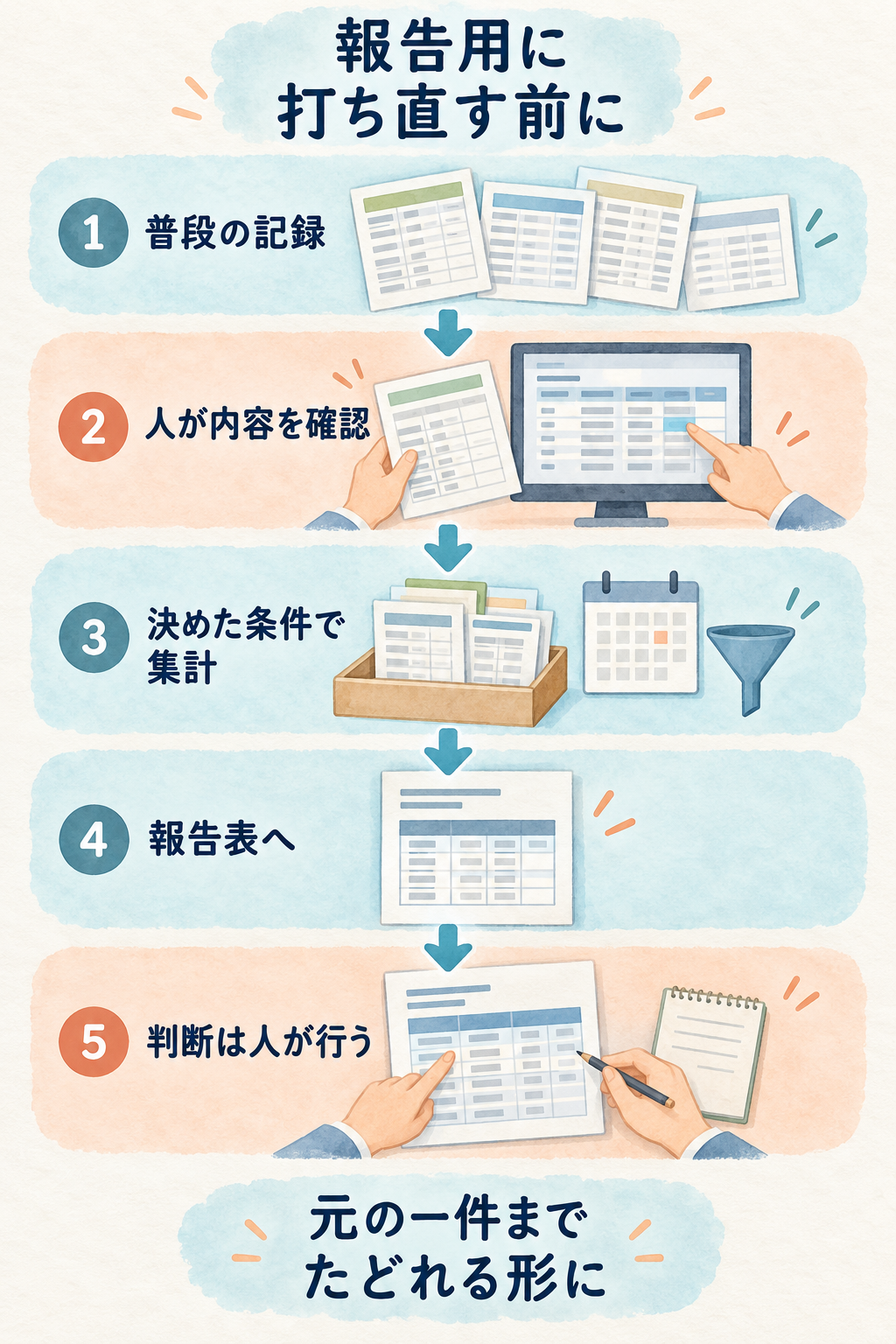
まず見たいのは、その報告表の一欄を、どの記録から作っているかです。いつもの仕事で入力した情報を使えるなら、報告用に新しく打つ部分を減らせるかもしれません。
一方、数字が並べば社長の判断に使えるとは限らない。何を数えた数字か、まだ確認していない記録があるかによって、意味が変わります。今回は、受注や工事の状況を社内へ報告する仕事で、作る表と元の記録をどうつなぐかを考えます。
報告表が、もう一つの入力先になっていないか
社長が会社の状況を確かめたいとき、現場の入力表をそのまま全部渡しても見にくいことがあります。必要な項目を選び、期間や担当ごとにまとめる作業自体には意味があります。困るのは、そのたびに会社名、案件名、日付などを別の表へ打ち直している場合です。
例えば、受注の一覧には手配予定日と担当者が入っているのに、報告用の表ではその二つをもう一度入力する。元を直しても報告表は前のままなので、どちらを直すか確かめる。この仕事が繰り返されるなら、報告の見た目だけでなく、情報の使い方を見直す候補になります。
ただ、日々の記録にない項目を報告のとき初めて調べているなら、表をつなぐだけでは埋まりません。担当者が電話で聞いて補っている部分には、その理由があります。社長が欲しい情報と、普段の仕事で無理なく残せる記録を照らし合わせます。
ここを分けると、依頼する内容も具体的になります。「社長向けの画面が欲しい」から、「受注の記録を使い、確認した対象を決めた条件で報告表へ出したい」へ。入力する画面を増やす前に、元の情報を使い直す仕事から考えるわけです。
卸の仮定例:得意先別の表を、担当者別へ作り直す
以下の卸業と建築業の場面は、方法を考えるための仮定です。B.I.Yの顧客の運用や、導入後の成果を紹介するものではありません。
卸会社で、営業がそれぞれ受注をExcelへ記録し、月末に事務担当者が得意先別の一覧を作るとします。その後、社長へ見せるため、担当者別の表へ同じ会社名や注文内容を写し直している。使う情報はすでにありますが、見る切り口を変えるたび、新しい入力作業が生まれています。
この例なら、まず一件の注文について、得意先、受注日、実際の担当者が、どこに記録されているかを見ます。必要な項目が同じ記録にあれば、得意先でまとめる表と、担当者ごとに見る表を、その情報から出せるか相談できます。表ごとに別々の原本を持つ必要があるかを考えるわけです。
ただ、ファイルを作った人が、その注文を最後まで担当するとは限りません。事務担当が代わりに入力する仕事や、途中で担当を引き継ぐ仕事があるなら、ファイル名だけから担当者を決めて集計する方法では合わないことがあります。報告で誰の担当として扱うかを、社内で確かめます。
元の表に担当者がなく、報告のとき毎回営業へ聞いているなら、その情報を普段どこへ残すかも相談する材料です。社長がどの得意先の対応を誰に確かめたいのか。担当者がいつなら無理なく記録できるか。その両方から、必要な入力を選びます。
最初は、受注の情報から担当者別の一覧を一種類作り、気になる注文へ戻れる範囲に区切れます。件数を並べることと、担当者の仕事量や状況を判断することは別です。表ができた後も、社長が担当者へ必要な確認をする仕事は残します。
建築の仮定例:工事の数と、作業記録の行数は違う
建築会社で、現場ごとの作業をExcelへ記録し、月末に工事別の対応状況をまとめている仮定です。同じ工事に複数の作業行があり、担当者は報告用の一覧を作るとき、工事名を手でまとめ直しているとします。
ここで、表の行数をそのまま工事の数として出すと、同じ工事を重ねて数えることがあります。作業の記録を数えたいなら意味があっても、いくつの工事を確認すべきかを見たいなら、別のまとめ方が要ります。合計を自動で出す前に、何を一件として扱う表なのかを合わせます。
最初は最近の一工事を選び、その工事について入力した行と、社長へ見せた一覧を並べてみます。元の記録から同じ工事だと分かる手掛かりがあるか。現場で使う名前と、報告表の工事名が違う場合、担当者は何を見てまとめたか。いま手で判断している理由を確かめます。
必要な目印や状態が普段の記録にあれば、同じ工事にまとめ、確認対象の一覧を出す方法が候補になります。情報が不足しているなら、報告のたびに担当者へ聞く運用を続けるのか、日々の記録へ何を加えるかも相談します。入力項目を増やすなら、現場で誰が分かる内容かを先に見ます。
件数が多いから大変、というだけでなく、一つの工事に確認が集中している場合もあります。報告表は、どこを確認するかの入口です。表に出た数字だけで担当者の仕事ぶりを決めず、必要なとき元の記録へ戻れる形にしておくと、話し合う材料をそろえられます。
集計する条件と、人が確かめる中身を分ける
受注表や作業表に必要な情報が入っていて、対象を選ぶ条件も決まっていれば、同じ条件で一覧や集計を作る部分は仕組みに任せる候補です。担当や期間を変えるたび、明細を別のファイルへ写す作業を減らせるか検討できます。
ただし、空欄がある記録を含めるか、確認中の一件をどう表示するかは、先に決めたいところです。記録がないことを、対応がなかったことと同じにすると、表が完成していても実際の状況とずれます。分からない箇所は、分からない状態として確認できるようにします。
社内報告でいつの時点を見るかも確かめます。毎日変わる今の状況を見たいのか、会議へ出した時点を振り返りたいのか。使い道が違えば、必要な出し方も変わります。すべての表を同じ時点へそろえるのでなく、何を見ている表かが伝わることを優先します。
開発を相談する際は、合計だけを出すのか、元の明細も見られるようにするのかを伝えます。気になる件数が出たとき、どの注文や工事から作ったかをたどれれば、担当者が一から元の資料を探す仕事を見直せます。見せてよい項目と、確認する役割も合わせて選びます。
Excelを整えるか、記録と報告をつなぐ範囲を作るか
一つのExcelに必要な記録がそろい、少人数で管理しているなら、元の表と集計用の表を分けて整える方法から検討できます。定型の一覧を作るためだけに、会社のすべてのExcelを置き換える必要があるとは限りません。
既存の販売管理や案件管理ソフトを使っている場合は、普段の記録から欲しい一覧を出せるかを確認します。今の機能や出力の設定で足りる可能性もあります。出せた表をさらに毎回手で並べ直しているなら、どの項目や条件が合わないのかを一つ挙げると比較しやすくなります。
複数の担当者や表から情報を集め、同じ名前や状態を何度も入力し直しているなら、記録と報告をつなぐ個別開発が候補です。最初は一業務、一種類の報告表に絞り、元の記録、必要な確認、出す一覧までを一続きで検討できます。外部ソフトとの接続可否や、移すデータの範囲は個別の確認が必要です。
費用を見るときは、集計画面だけでなく、元の入力を整える作業、過去データ、帳票、担当者の操作説明まで確認してください。導入後に普段の記録で使い、表の意味と見方を確かめる支援も相談します。支援や追加機能は、対象・期間・費用を合意して進めるもので、無制限に含まれるわけではありません。
今日、報告表の一欄から元の一件へ戻ってみる
直近で社長へ渡した報告表を一枚選び、一欄だけ、どの記録から作ったかをたどってみてください。手で写した情報、条件に沿ってまとめた情報、担当者に聞いて決めた情報に分けると、減らしたい作業が具体的になります。
そのうえで、「この一覧は何を決めるために見るか」を社長と担当者で一文にしてみる。最初から全社の数字を一つにする計画は不要です。担当者別の受注を確認する一表なのか、工事ごとの対応を選ぶ一表なのかが分かれば、必要な記録と最初の開発範囲を相談できます。
埼玉県川口市のB.I.Yでは、Excelのシステム化で、今の表と仕事を伺い、Excelの改善や既製サービスで足りる場合も含めて方法を比較しています。初回のオンライン相談は30分が目安。困っている仕事、小さく始める範囲、費用の考え方を一枚のメモに整理します。初回のファイル添付や仕様書は不要で、詳しい金額や日程は必要な確認を行ってからご案内します。
公式LINEへ「社長への月次報告を作るため、入力済みのExcelから同じ情報を集め直しています。まず一つの表から相談したい」と一言お送りください。顧問契約を前提にせず、開発から直接ご相談いただけます。いま作っている報告表の一欄から、話を始められます。
LINE Consultation
「うちの仕事も楽になる?」
そのひと言から、LINEでご相談ください。
何を頼めばいいか、決まっていなくても大丈夫です。5年間、顧問として紙やExcelを使う現場に向き合ってきたB.I.Yが、今の仕事を伺い、合う進め方を一緒に考えます。
「この記事の内容を、うちの仕事にも使えるか相談したいです。」
友だち追加のあと、困っている仕事をひと言送ってください。